

Le presse-papiers d’Android est pratique, mais il peut devenir un point de fuite si l’on y laisse traîner codes, mots de passe, numéros de carte ou extraits confidentiels. La bonne approche combine trois leviers : limiter ce qui y transite, réduire la durée de conservation et surveiller qui y accède. Les versions récentes d’Android aident déjà en affichant des alertes lors des lectures de presse-papiers par des applications et en nettoyant automatiquement le contenu après un délai. En ajoutant quelques habitudes — collage en texte brut, gestionnaire de mots de passe au lieu du copier-coller, purge en fin de session — on transforme ce tampon éphémère en outil sûr. Résultat : moins d’erreurs de collage, moins d’empreintes de données dans l’historique, et une meilleure compréhension des accès pour bloquer les comportements abusifs sans sacrifier la vitesse de travail au quotidien.
Activer les alertes d’accès et comprendre ce qu’elles signifient
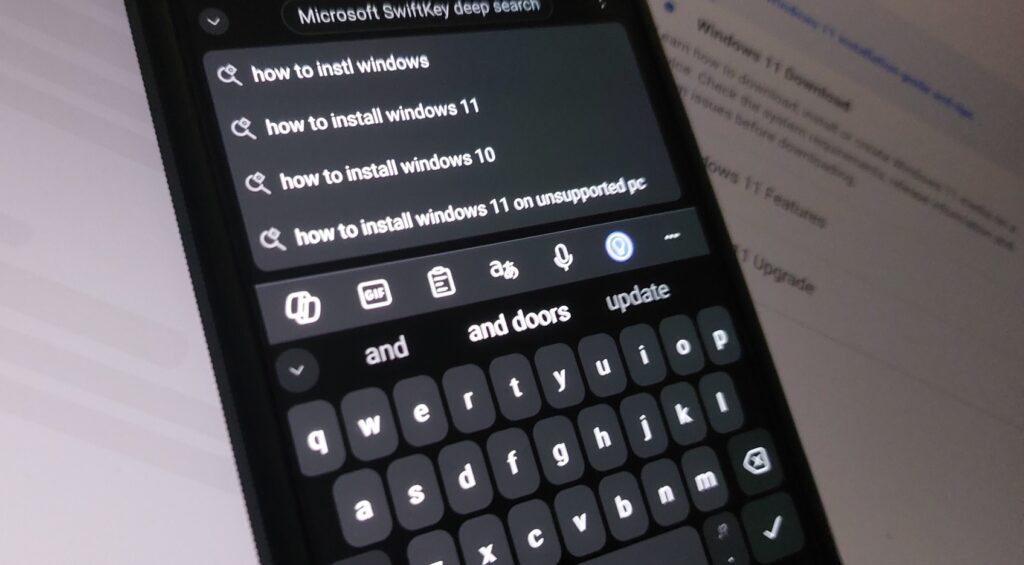
Lorsque qu’une application lit le presse-papiers, Android peut afficher une alerte discrète indiquant le nom de l’app qui a effectué la lecture. Ce signal vous aide à repérer les accès inattendus, par exemple une app utilitaire qui ouvre le presse-papiers sans raison. Si vous voyez un accès que vous n’attendiez pas, commencez par vérifier les permissions générales de l’application et désactivez les fonctionnalités superflues susceptibles d’expliquer la lecture. En cas de doute persistant, remplacez l’app par une alternative plus sobre. Ces alertes ont aussi une vertu pédagogique : elles rappellent que le presse-papiers est partagé entre les apps visibles et que tout ce qui y reste peut, en théorie, être lu. En réunion ou en mobilité, gardez un œil sur ces notifications ; elles constituent votre premier pare-feu comportemental sans rien perturber de votre flux de travail.
Nettoyage automatique et purges manuelles pour réduire la surface d’exposition
Android peut effacer automatiquement le presse-papiers après un certain temps afin d’éviter les collages intempestifs bien après la tâche. Ce nettoyage empêche qu’un code copié le matin ressorte par erreur l’après-midi. Pour les usages sensibles, combinez ce mécanisme avec une purge manuelle régulière : beaucoup de claviers et de lanceurs proposent un bouton « Effacer presse-papiers ». Adoptez un rituel simple : une fois l’action terminée (connexion, paiement, ticket), effacez le contenu. Évitez de stocker des secrets dans les historiques de claviers ou d’outils de notes rapides ; préférez des champs protégés ou un gestionnaire de mots de passe qui remplit directement sans passer par le presse-papiers. Enfin, si votre appareil permet de désactiver l’aperçu enrichi du presse-papiers, activez un affichage minimal pour limiter les informations visibles à l’écran lors des copies.
Bonnes pratiques de copie et de collage : texte brut, gestionnaires et cloisonnement
La plupart des erreurs viennent d’un collage avec mise en forme ou d’un fragment copié dans la mauvaise application. Pour les tickets, numéros de dossier et extraits techniques, privilégiez le collage en texte brut afin d’éviter les styles cachés ou les caractères spéciaux qui cassent un script. Pour les identifiants et codes, laissez un gestionnaire de mots de passe s’occuper du remplissage direct, souvent temporaire et automatiquement purgé. Cloisonnez vos contextes : si vous utilisez des profils professionnels et personnels ou un « espace privé » du constructeur, collez les données sensibles dans la bonne sphère seulement. Dans les messageries, méfiez-vous des aperçus automatiques qui réémettent ce que vous collez vers des services d’analyse ; préférez un champ sans aperçu ou désactivez l’option. Cette hygiène réduit les traces et évite qu’une donnée sensible reste en mémoire partagée.
Traquer les abus et durcir le modèle en cas d’usage critique
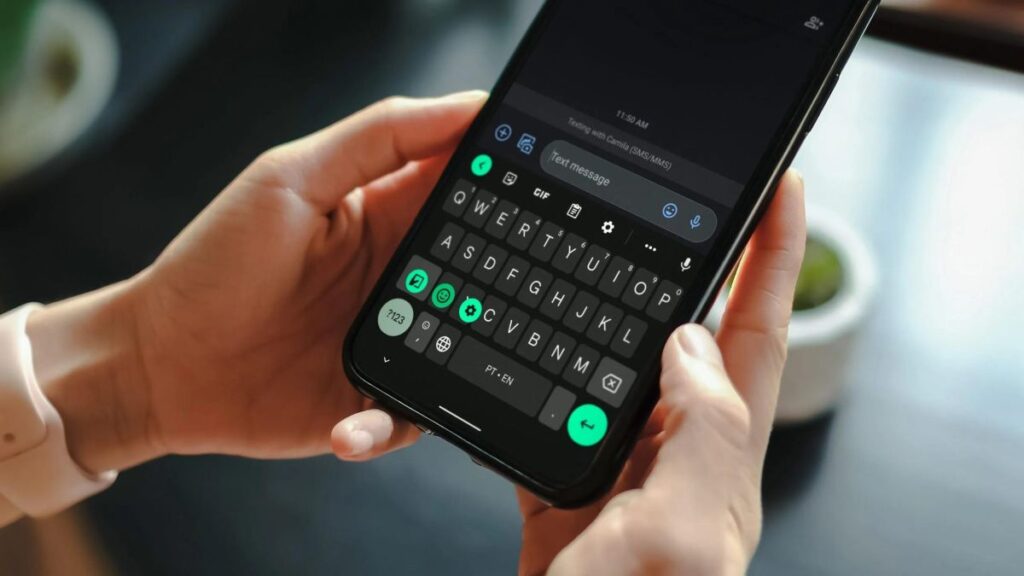
Si vous manipulez régulièrement des informations confidentielles, allez plus loin. Surveillez les apps à l’origine des alertes répétées et désinstallez celles qui lisent le presse-papiers sans logique claire. Remplacez les claviers trop curieux par un clavier système et coupez les « tableaux de bord » d’historique qui conservent vos fragments au long cours. Certains lanceurs ou solutions d’entreprise ajoutent des politiques de sécurité : effacement accéléré, blocage des lectures en arrière-plan, impossibilité d’accéder au presse-papiers depuis des apps non validées. Activez-les si disponibles. Enfin, instituez une routine de fin de journée : effacer le presse-papiers, vérifier les alertes inhabituelles et, si besoin, redémarrer l’appareil après une opération sensible. Quelques gestes suffisent pour transformer un tampon à risques en outil maîtrisé, où l’on ne copie que ce dont on a besoin, le temps strictement nécessaire, sous contrôle constant.